
Sabe aquela foto linda, tirada com o celular novo, que você enviou direto para o site? Ela pode ser o principal motivo de a sua página demorar tanto para abrir.
Fotos de celular e de câmera saem enormes, muito maiores do que qualquer tela precisa mostrar. Quando várias delas aparecem na mesma página, o visitante fica esperando enquanto o navegador baixa tudo isso.
A boa notícia é que otimizar imagens é um dos ajustes mais simples e que mais trazem resultado. Vou te mostrar o processo que eu uso antes de colocar qualquer foto no ar.
Por que uma foto pesa tanto
O peso de uma imagem depende principalmente de dois fatores: o tamanho em pixels e o formato do arquivo. Uma foto de celular moderno pode ter mais de 4000 pixels de largura, enquanto a área de conteúdo de um site raramente passa de 1200 ou 1400.
Ou seja, você está obrigando o visitante a baixar uma imagem muito maior do que ele vai enxergar. O navegador recebe tudo e depois reduz na tela, desperdiçando tempo e internet.
No celular isso pesa ainda mais, porque muita gente navega com sinal fraco ou com pacote de dados limitado. Uma página cheia de fotos sem tratamento pode demorar bastante e fazer a pessoa desistir.
Por isso eu digo nas minhas aulas que a otimização começa antes do WordPress, ainda no computador, no momento de preparar a foto.

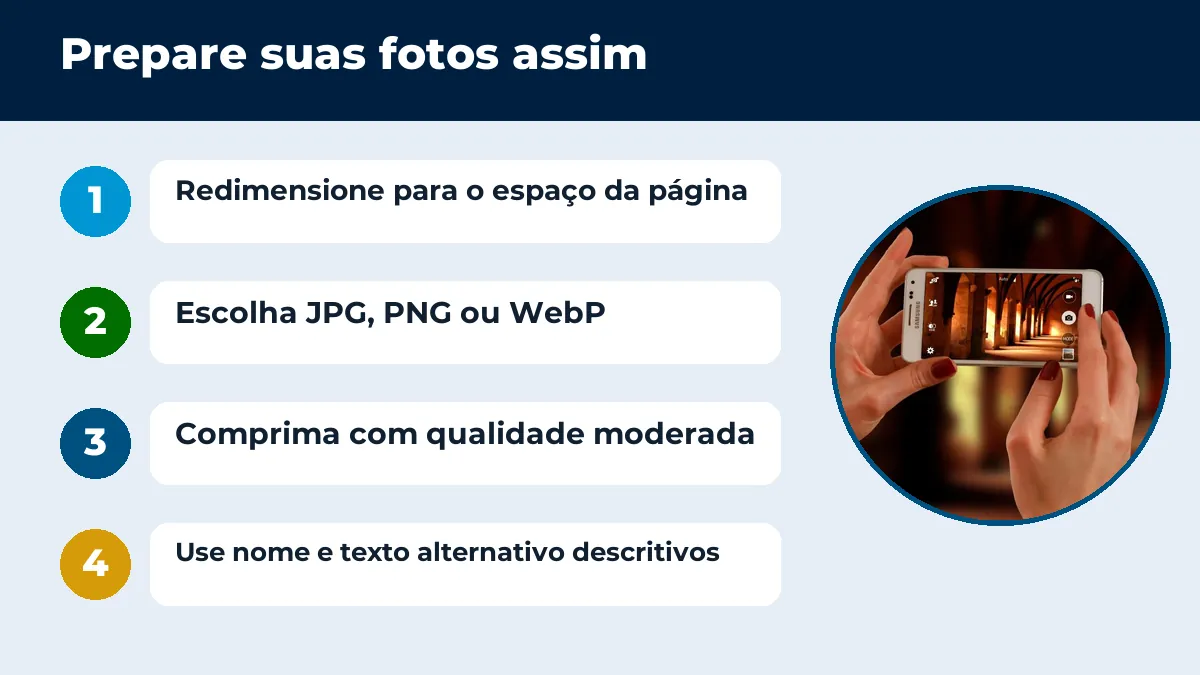
Redimensione e escolha o formato certo
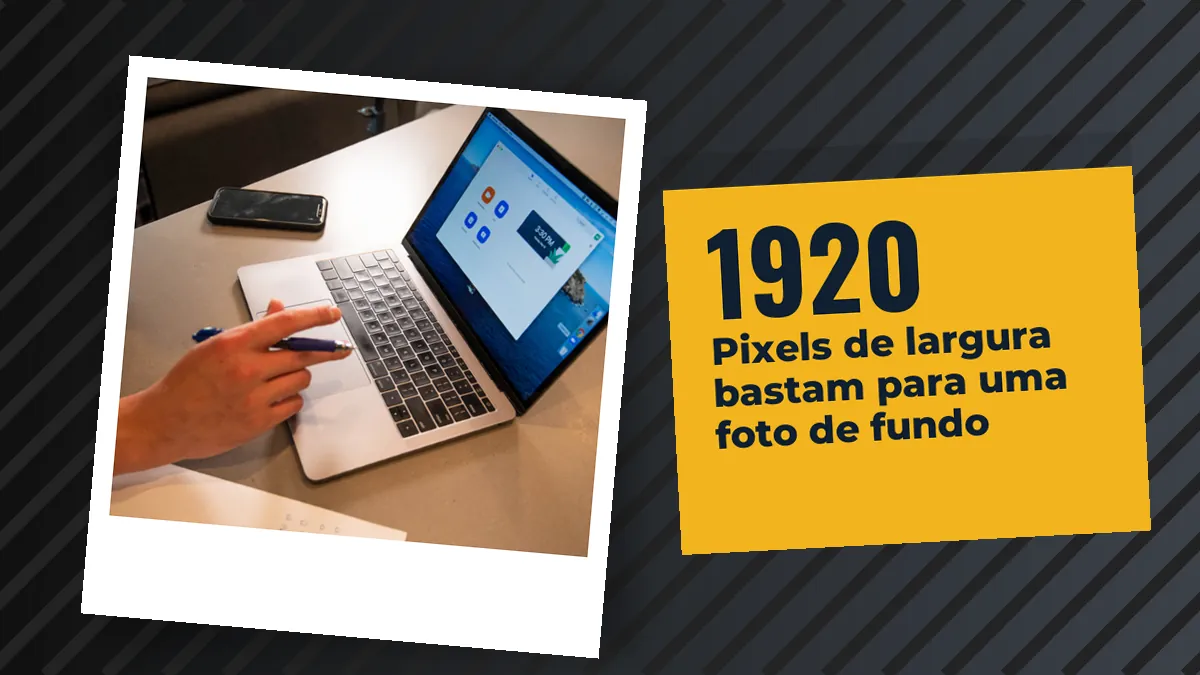
O primeiro passo é ajustar a largura da imagem ao espaço que ela vai ocupar. Para uma foto de fundo que cobre a tela, algo perto de 1920 pixels de largura costuma bastar. Para imagens dentro do texto, de 800 a 1200 pixels é suficiente na maioria dos casos.
Depois vem o formato. O JPG funciona bem para fotos. O PNG é indicado para imagens com fundo transparente, como logotipos. E o WebP, um formato mais moderno, costuma gerar arquivos bem menores com qualidade parecida, e o WordPress já aceita esse formato.
Na hora de salvar, use uma compressão moderada. Ferramentas gratuitas como o Squoosh e o TinyPNG fazem isso no navegador, e na maioria das vezes a diferença de qualidade é invisível a olho nu.
Uma referência que eu uso: se uma imagem comum do site passa de algumas centenas de kilobytes, provavelmente ainda dá para reduzir.
Deixe o WordPress trabalhar por você
Existem plugins que otimizam as imagens automaticamente no momento do envio. Opções como Smush, EWWW Image Optimizer e ShortPixel reduzem o tamanho, podem converter para WebP e até tratar as fotos que já estão na biblioteca.
O próprio WordPress também ajuda. Ele cria versões em tamanhos diferentes de cada imagem e entrega a mais adequada para cada tela. E ele já adia o carregamento das imagens que estão mais abaixo na página, que só são baixadas quando o visitante rola até elas.
Aproveite o momento do envio para cuidar do nome do arquivo e do texto alternativo. Um nome descritivo, em vez de IMG_4587, e uma descrição clara da imagem ajudam o Google a entender o conteúdo e tornam o site mais acessível.
Por fim, faça uma faxina na biblioteca de mídia de vez em quando. Imagens repetidas ou que não são usadas em lugar nenhum só ocupam espaço na hospedagem e deixam os backups maiores.
Fotos leves, páginas que abrem num piscar
Redimensionar antes de enviar, escolher o formato certo, comprimir com moderação e contar com um plugin de otimização. Esse combinado simples deixa o site mais leve sem perder a beleza das fotos.
É um cuidado que o visitante não vê, mas sente. E quando você cria sites para clientes, entregar páginas rápidas é um diferencial que faz o seu trabalho ser lembrado.
Nas 6 aulas gratuitas do Website do Zero você aprende a montar o site com WordPress e Elementor desde o começo. A mentoria, com 3 meses de acompanhamento ao vivo, está com as inscrições encerradas, mas você pode entrar na lista de espera.
É só clicar no botão abaixo e entrar no grupo do WhatsApp.