Quando um visitante chega ao seu site, a primeira coisa que ele procura é um caminho. E esse caminho, quase sempre, está no menu de navegação.
Já perdi a conta de quantos sites eu vi com menus enormes, cheios de itens repetidos, nomes criativos demais e submenus dentro de submenus. O resultado é sempre o mesmo: a pessoa se perde e vai embora.
Neste texto eu mostro como eu penso e monto um menu simples, que leva o visitante direto ao que interessa, e como fazer isso no WordPress sem complicação.
O que faz um menu funcionar de verdade
Um bom menu responde rápido a uma pergunta do visitante: onde eu encontro o que vim buscar? Para isso, ele precisa ser curto, previsível e com nomes que todo mundo entende.
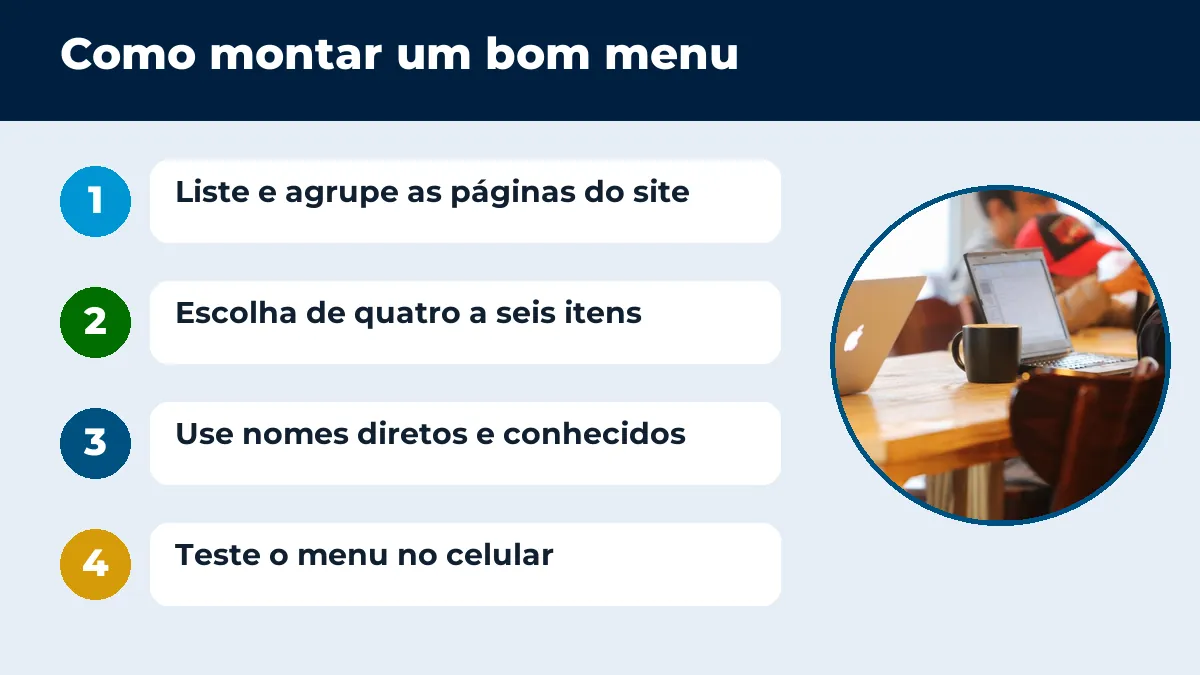
Eu costumo trabalhar com algo entre quatro e seis itens principais. Mais do que isso, a pessoa começa a ler tudo, comparar e cansar. Menos do que isso, às vezes falta caminho para assuntos importantes.
Os nomes devem ser diretos. Serviços, Sobre, Blog e Contato funcionam melhor do que frases inventadas, porque o visitante não precisa adivinhar o que tem por trás de cada palavra.
A ordem também conta. Os itens mais importantes ficam no começo, e o contato normalmente fica no fim, muitas vezes em destaque, como um botão.

Planejando a estrutura antes de abrir o WordPress
Antes de clicar em qualquer coisa, pegue um papel e liste as páginas do site. Depois agrupe o que é parecido. Se você tem cinco serviços, talvez eles caibam embaixo de um único item Serviços.
Pense no seu cliente ideal e no que ele mais procura. Para um salão, provavelmente são os serviços, os valores e o agendamento. Para um advogado, as áreas de atuação e o contato.
Evite colocar no menu principal páginas que quase ninguém procura, como política de privacidade e termos de uso. Elas ficam melhor no rodapé, onde estão acessíveis sem ocupar espaço nobre.
Esse planejamento leva poucos minutos e economiza muito retrabalho, porque o menu passa a refletir a forma como o visitante pensa, e não a forma como o site foi sendo montado.
Montando o menu no WordPress passo a passo
No painel, vá em Aparência e depois em Menus. Dê um nome ao menu, como Menu principal, e adicione as páginas pela coluna da esquerda.
Para mudar a ordem, basta arrastar os itens. Para criar um submenu, arraste o item um pouco para a direita, embaixo do item principal. Você também pode adicionar links personalizados e categorias do blog.
Depois escolha onde o menu vai aparecer, marcando a posição do cabeçalho. Se você usa o Elementor para montar o cabeçalho, basta usar o elemento de menu e selecionar o menu que acabou de criar.
Por fim, abra o site no celular. Confira se o menu vira aquele ícone de três linhas, se abre fácil e se os itens são grandes o bastante para tocar com o dedo.
Hoje a maior parte das visitas de muitos sites vem do celular, então esse teste não é detalhe. Se o menu abre e fecha com dificuldade, ou cobre a tela inteira sem um jeito claro de voltar, ajuste antes de divulgar o site. Eu sempre peço para alguém de fora testar também, porque quem montou o site já sabe onde está tudo e não percebe as falhas.
Menos opções, mais cliques no lugar certo
Um menu claro tem poucos itens, nomes diretos, ordem pensada no visitante e funciona bem no celular. Parece simples, e é justamente essa simplicidade que faz as pessoas navegarem mais e entrarem em contato.
Esse cuidado também faz diferença quando você cria sites para clientes. Um menu bem planejado mostra profissionalismo logo no primeiro olhar.
Nas aulas gratuitas do Website do Zero você aprende a instalar o WordPress e os plugins essenciais para montar essas estruturas. Na mentoria, com acompanhamento ao vivo, a gente constrói sites completos juntos, e as inscrições estão encerradas no momento.
Quer saber quando abrir? Clique no botão abaixo e entre no grupo do WhatsApp.