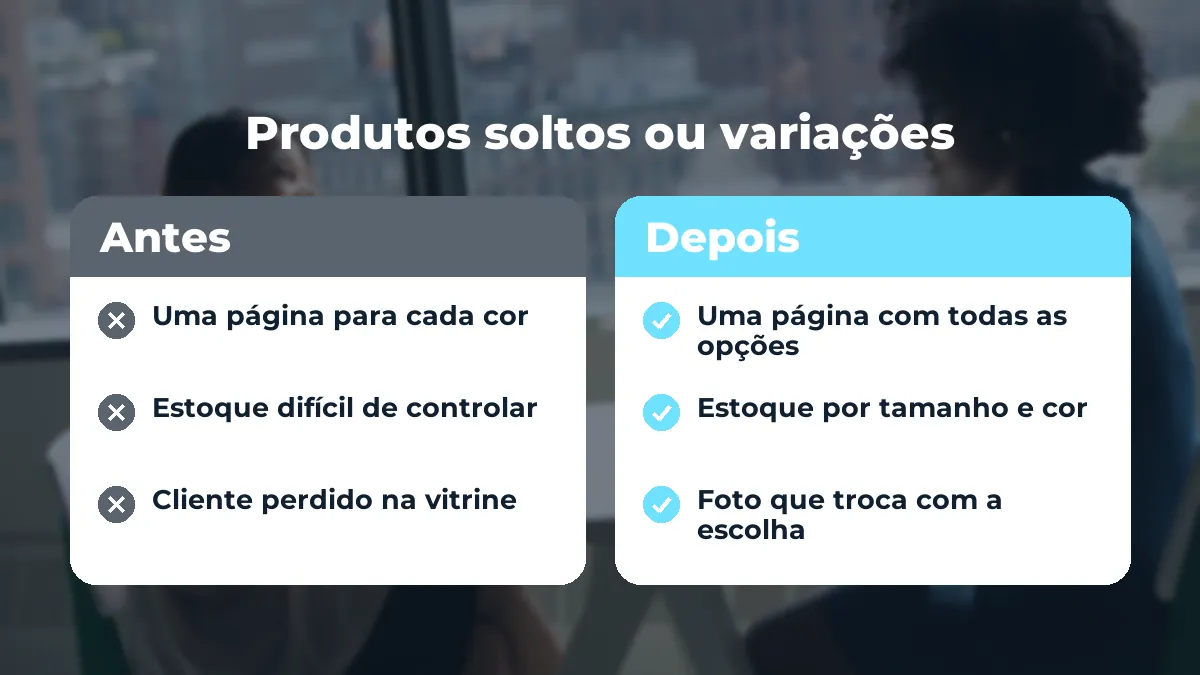
Quem vende roupa, calçado ou acessório conhece bem a situação. A mesma camiseta existe em quatro tamanhos e cinco cores, e cadastrar cada combinação como um produto separado transforma a loja numa bagunça.
O cliente se perde no meio de páginas quase iguais, o estoque fica difícil de controlar e qualquer mudança de preço vira um trabalho enorme.
O WooCommerce resolve isso com os produtos variáveis. Neste passo a passo eu vou te mostrar como funcionam e como cadastrar os seus sem complicação.
Entenda atributos e variações antes de clicar
Dois conceitos fazem tudo funcionar. O atributo é a característica que muda, como tamanho ou cor. Os termos são as opções dentro dele, como P, M e G, ou azul, preto e branco.
A variação é cada combinação possível desses termos. Camiseta azul tamanho M é uma variação. Camiseta preta tamanho G é outra. Cada uma pode ter preço, estoque, foto e código próprios.
Pense nisso como uma prateleira bem organizada. O produto é a camiseta, e as variações são as gavetas com cada tamanho e cada cor. O cliente vê uma única página e escolhe a combinação que quer, sem precisar procurar em vários lugares.
Eu sempre recomendo criar os atributos globais primeiro, no menu Produtos, opção Atributos. Assim você cadastra tamanho e cor uma única vez e reaproveita em todos os produtos da loja, mantendo tudo padronizado.

Passo a passo no WooCommerce
Abra um novo produto e, na caixa de dados do produto, troque o tipo de produto simples para produto variável. Essa é a escolha que libera as variações.
Na aba Atributos, selecione tamanho e cor, escolha os termos que valem para aquele produto e marque a opção que permite usá-los para variações. Salve os atributos.
Depois, vá para a aba Variações e use a opção de gerar variações a partir de todos os atributos. O WooCommerce cria as combinações automaticamente.
Agora abra cada variação e preencha o preço, o estoque e o código. Se a cor muda a aparência do produto, coloque a foto correspondente. Assim, quando o cliente escolher azul, a imagem troca para a peça azul.
Se o preço é igual para todas as opções, use a edição em massa da aba Variações para definir o valor de uma vez só. Isso poupa muito tempo quando o produto tem dezenas de combinações.
Se alguma combinação não existe, por exemplo a cor branca no tamanho G, basta apagar aquela variação ou deixar sem estoque.

Cuidados que evitam dor de cabeça
Controle o estoque por variação, e não pelo produto inteiro. Assim o site mostra exatamente qual tamanho acabou, e o cliente não compra algo que você não tem.
Preencha peso e medidas em cada variação quando elas mudarem. Um casaco GG pode pesar mais do que um P, e isso afeta o cálculo do frete.
Inclua uma tabela de medidas na descrição do produto. A maior parte das trocas em moda acontece por tamanho errado, e informação clara reduz esse problema.
Escolha também uma variação padrão, aquela que já aparece selecionada quando a página abre. Normalmente é a cor mais vendida no tamanho mais procurado. Isso mostra preço e foto logo de cara e economiza um clique do cliente.
Por fim, revise a página como cliente, pelo celular. Escolha cor e tamanho, veja se a foto troca, se o preço aparece e se o botão de compra funciona.

Uma vitrine organizada faz o cliente encontrar o tamanho certo
Recapitulando: crie atributos globais, use o tipo produto variável, gere as combinações, preencha preço, estoque e foto de cada uma e revise tudo pelo celular. Com isso, uma única página atende todas as opções do seu produto.
Esse tipo de cadastro fica muito mais tranquilo quando você já domina o WordPress. As 6 aulas gratuitas em websitedozero.com.br mostram como montar o site do zero, com os plugins essenciais.
A mentoria, com 3 meses de acompanhamento ao vivo, está com as inscrições encerradas no momento, mas a lista de espera continua aberta.
Clique no botão abaixo para entrar no grupo do WhatsApp e ficar sabendo das próximas oportunidades.